
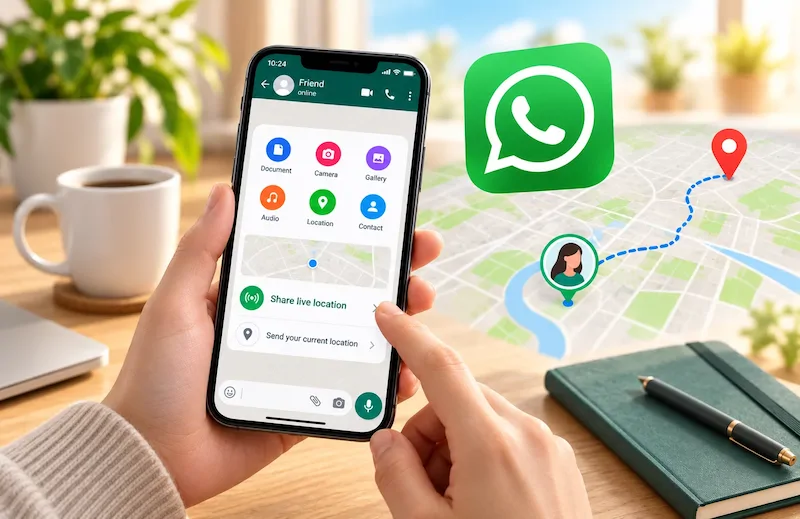
گاهی فرستادن یک آدرس ثابت کافی نیست؛ مثلاً در مسیر رسیدن به یک قرار هستید و میخواهید طرف مقابل بتواند حرکت شما را روی نقشه دنبال کند. در چنین شرایطی میتوانید از قابلیت Live Location یا لوکیشن زنده واتساپ استفاده کنید.
ارسال لوکیشن زنده بسیار ساده است و در چت خصوصی و گروه واتساپ قابل استفاده است.
لوکیشن زنده واتساپ چیست؟
با Live Location موقعیت شما فقط یک بار ارسال نمیشود؛ واتساپ برای مدت زمانی که انتخاب کردهاید، موقعیتتان را بهروز میکند.
در مقابل، گزینه Send your current location فقط موقعیت فعلی شما را در همان لحظه ارسال میکند و اگر بعداً حرکت کنید، موقعیت روی نقشه تغییر نمیکند. واتساپ نیز در راهنمای رسمی خود این دو روش را از هم جدا کرده است.
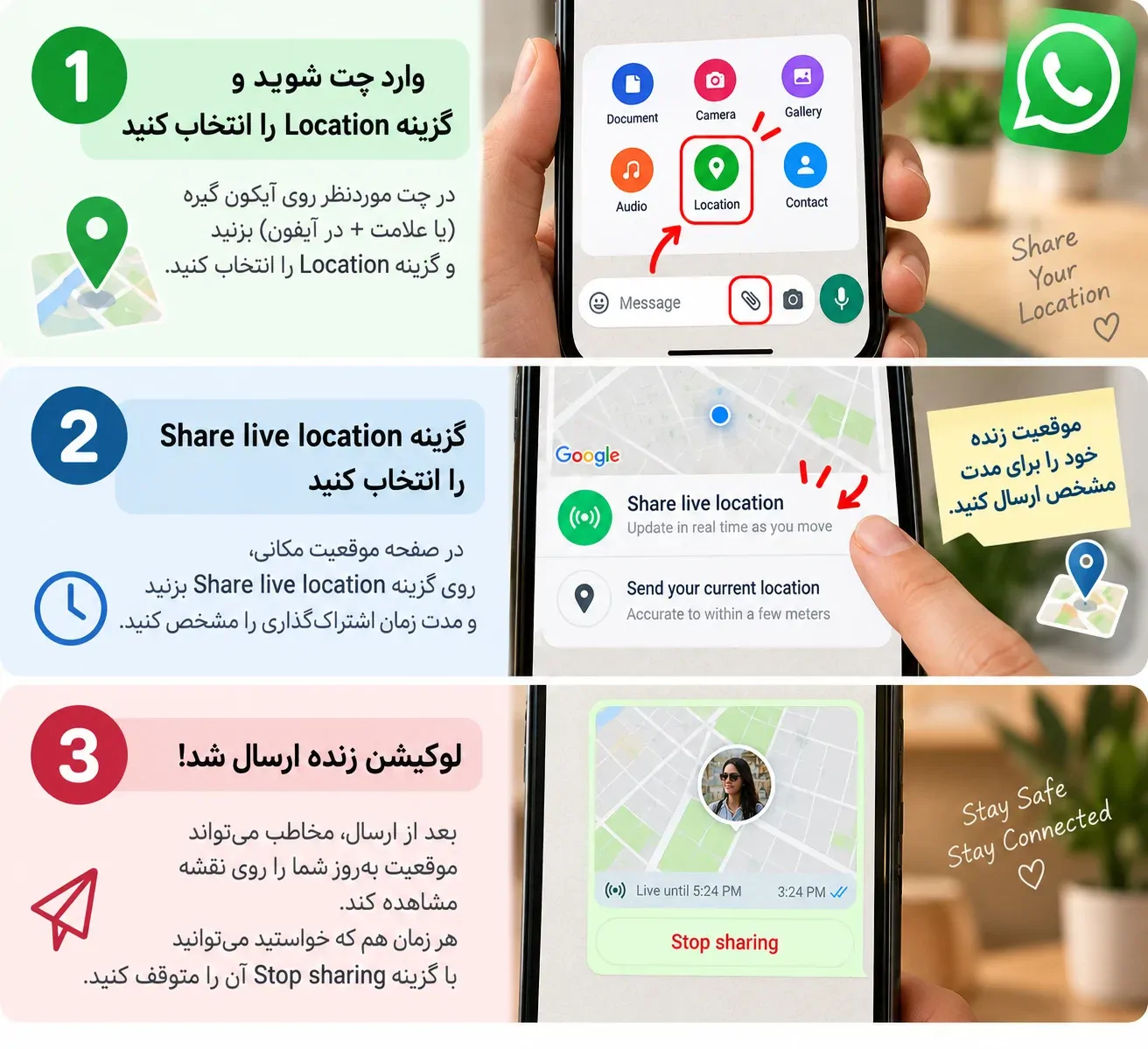
چگونه در واتساپ لوکیشن زنده بفرستیم؟
مراحل کلی در اندروید و آیفون تقریباً مشابه است.
ارسال Live Location در اندروید
- واتساپ را باز کنید.
- وارد چت شخص یا گروه موردنظر شوید.
- روی آیکون گیره یا Attach بزنید.
- گزینه Location را انتخاب کنید.
- روی Share live location بزنید.
- مدت زمانی را که میخواهید موقعیت شما قابل مشاهده باشد انتخاب کنید.
- در صورت تمایل یک توضیح یا ایموجی اضافه کنید.
- روی دکمه Send بزنید.
از این لحظه، شخص یا اعضای گروهی که Live Location را برایشان ارسال کردهاید میتوانند موقعیت بهروزشده شما را روی نقشه مشاهده کنند.
چگونه در آیفون لوکیشن زنده واتساپ بفرستیم؟
در آیفون نیز مراحل بسیار شبیه اندروید است:
- وارد WhatsApp شوید.
- چت موردنظر را باز کنید.
- روی علامت + در کنار کادر پیام بزنید.
- Location را انتخاب کنید.
- گزینه Share Live Location را بزنید.
- مدت اشتراکگذاری را انتخاب کنید.
- روی ارسال بزنید.
اگر اولین بار است که از این قابلیت استفاده میکنید، ممکن است آیفون از شما اجازه دسترسی واتساپ به Location Services را بخواهد.
تفاوت لوکیشن زنده و لوکیشن معمولی واتساپ چیست؟
این دو گزینه کاربرد متفاوتی دارند:
| نوع لوکیشن | کاربرد |
|---|---|
| Current Location | موقعیت شما را فقط در همان لحظه ارسال میکند |
| Live Location | موقعیت شما را برای مدت مشخص بهصورت زنده بهروزرسانی میکند |
مثلاً اگر داخل یک کافه هستید و فقط میخواهید آدرس آنجا را برای دوستتان بفرستید، Current Location کافی است.
اما اگر در مسیر هستید و میخواهید دوستتان بتواند رسیدن شما را دنبال کند، Live Location انتخاب مناسبتری است.
چگونه لوکیشن زنده واتساپ را قطع کنیم؟
لازم نیست منتظر بمانید تا زمان Live Location تمام شود.
برای متوقف کردن آن:
- وارد همان چتی شوید که لوکیشن را فرستادهاید.
- پایین نقشه روی Stop sharing بزنید.
- توقف اشتراکگذاری را تأیید کنید.
بعد از این کار، موقعیت شما دیگر بهروزرسانی نمیشود.
چگونه تمام لوکیشنهای زنده واتساپ را یکجا متوقف کنیم؟
اگر نمیدانید Live Location خود را برای چه کسانی فعال کردهاید، از تنظیمات واتساپ میتوانید آن را بررسی کنید.
به بخش:
Settings > Privacy > Live Location
بروید.
در این قسمت میتوانید چتهایی را که موقعیت زنده برایشان فعال است مشاهده کنید و در صورت نیاز اشتراکگذاری را متوقف کنید.
چرا گزینه Live Location در واتساپ کار نمیکند؟
اگر واتساپ نمیتواند موقعیت شما را پیدا کند، ابتدا دسترسی Location گوشی را بررسی کنید.
در اندروید
وارد:
Settings > Apps > WhatsApp > Permissions > Location
شوید و دسترسی موقعیت مکانی را فعال کنید.
در آیفون
به مسیر:
Settings > Privacy & Security > Location Services > WhatsApp
بروید و دسترسی لازم به موقعیت مکانی را فعال کنید.
همچنین روشن بودن Location یا GPS گوشی و اتصال مناسب اینترنت برای بهروزرسانی موقعیت ضروری است.
آیا ارسال Live Location در واتساپ امن است؟
لوکیشن زنده اطلاعات حساسی درباره محل حضور شما در اختیار دیگران قرار میدهد؛ بنابراین فقط آن را برای افرادی ارسال کنید که به آنها اعتماد دارید.
طبق اعلام واتساپ، قابلیت Live Location با رمزنگاری سرتاسری یا End-to-End Encryption محافظت میشود و افراد خارج از چتی که موقعیت را در آن به اشتراک گذاشتهاید نمیتوانند Live Location شما را مشاهده کنند.
با این حال بهتر است بعد از پایان نیازتان، اشتراکگذاری موقعیت را متوقف کنید.
آیا میتوان Live Location را در گروه واتساپ فرستاد؟
بله. لوکیشن زنده هم در چت خصوصی و هم در گروه واتساپ قابل ارسال است.
اگر آن را داخل گروه ارسال کنید، اعضای همان گروه میتوانند موقعیت بهروزشده شما را مشاهده کنند؛ بنابراین قبل از ارسال، مطمئن شوید که میخواهید موقعیتتان برای تمام اعضای گروه قابل مشاهده باشد.
اگر از واتساپ خارج شویم Live Location قطع میشود؟
بستن صفحه چت الزاماً به معنی متوقف شدن Live Location نیست.
تا زمانی که مدت تعیینشده تمام نشده یا خودتان گزینه Stop Sharing را نزده باشید، قابلیت میتواند به اشتراکگذاری موقعیت ادامه دهد؛ البته عملکرد آن به مجوزهای Location و تنظیمات سیستمعامل گوشی نیز وابسته است.
جمعبندی
برای ارسال لوکیشن زنده در واتساپ کافی است وارد چت موردنظر شوید و از قسمت Location گزینه Share Live Location را انتخاب کنید.
تفاوت اصلی آن با لوکیشن معمولی این است که Live Location حرکت و تغییر موقعیت شما را برای مدت مشخصی بهروزرسانی میکند، در حالی که Current Location فقط یک نقطه ثابت را ارسال میکند.
اگر دیگر نیازی به اشتراکگذاری موقعیت ندارید، میتوانید در هر زمان با گزینه Stop Sharing آن را متوقف کنید.